
මගෙ මුල් ලිපියෙන් මම කිව්වනෙ Cylon Linux ගැන පොඩි විස්තරයක්. ඒකෙ හැඩහුරුකම් ඒව මේව ගැන. ඉතින් අද කියන්න හදන්නෙ Cylon Linux මෙහෙයුම් පද්ධතිය පරිගණකයේ ස්ථාපනය කරගන්නා ආකාරයයි. ඉතාම පහසුවෙන් මෙය ස්ථාපනය කර ගත හැකියි.
මෙම මෙහෙයුම් පද්ධතිය සමඟ වැඩ කිරීමට, එහි නිර්මාපකයින් 1.7GHz ප්රොසෙසරයක් හා 1GB රැම් මතකයක් නිර්දේශ කරනවා. හාඩ් ඩිස්ක් එකෙහි 8.6GB ඉඩකුත් ඕනෙ.
වෙනමම Primary Partition එකක් හදන්න. ගැළපෙන Swap මතකයක් සඳහා තවත් පොඩි කොටසක් වෙන් කරන්න. ඒක වින්ඩෝස් වල Virtual Memory වගේ එකක්.
හරි දැන් වැඩේට බහිමු.
වෙනමම Primary Partition එකක් හදන්න. ගැළපෙන Swap මතකයක් සඳහා තවත් පොඩි කොටසක් වෙන් කරන්න. ඒක වින්ඩෝස් වල Virtual Memory වගේ එකක්.
හරි දැන් වැඩේට බහිමු.
මුලින්ම භාගත කරගත්තු ISO ෆයිල් එක DVD එකකට ගහගන්න. ඊට පස්සෙ ඒකෙන් OS එක ලෝඩ් කරගන්න. (DVD එක Live රන් කරන්න) එතකොට ඔයාලට මෙන්න මේ වගේ ඩෙස්ක්ටොප් එක එයි. (මම වෝල් පේපර් එක වෙනස් කළා.) පේනව නේද අයිකන් 4ක්? ඒවායින් අන්තිම එක Install Cylon 12.04 කියන එක උඩ ඩබල් ක්ලික් කරන්න.

අන්න එතකොට ඔයාලට මෙන්න මේ ඩයලොග් බොක්ස් එක එනවා. භාෂාව තෝරා ඉදිරියට යන්න.

ඊට පස්සෙ මෙහෙයුම් පද්ධතිය ස්ථාපනයට අවශ්ය මූලික දේවල් තියෙනවද බලනව මෙන්න මෙහෙම. ඉදිරියට යන්න.

හාඩ් ඩිස්කයට කුමක් කළයුතුද යන්න මෙතනින් අහනවා. පාටිෂන් එක තේරීම සඳහා දෙවන එක තෝරල ඉදිරියට යන්න.

මෙහෙයුම් පද්ධතිය ස්ථාපනය විය යුතු පාටිෂන් එක තෝරා ගත්තම මෙහෙම එකක් එනව. දැන් තියෙන්නෙ ඒ පාටිෂන් එකට ස්ථාපනය කිරීම ඇරඹීමයි. Install Now ක්ලික් කරන්න.
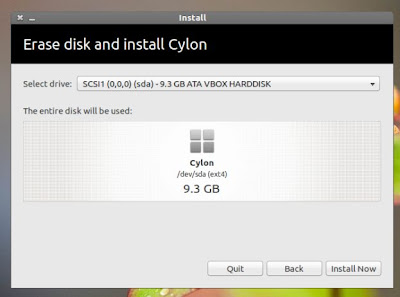
ඔන්න ඉතින් ස්ථාපනය ඇරඹුනා. ටික වෙලාවක් යාවි.

ඔය අතරෙ Keyboard Layout එක අහනව. ඒකටත් අදාල එක තෝරල දීල ඉදිරියට යන්න.

ඔබගේ නම, පරිගණකයට දෙන නම, username හා මුරපදය දෙන්න.

ඊට පස්සෙ ඉතින් ඉතිරිටික වෙන්න දීල ටිකක් වෙලා බලාඉන්න.

හරි, ස්ථාපනය අවසන් උනාම මෙහම පණිවුඩයක් එනවා. Restart Now තෝරන්න.

ඔන්න ඉතින් දැන් පරිගණකය Cylon Linux වලින් Boot වෙනවා.

මෙන්න Cylon Linux.

මේ තියෙන්නෙ ස්ථාපනය කරන ලද Cylon Linux වල ඩෙස්ක්ටොප් එක.

දැනිතින් තියෙන්නෙ සෙල්ලම් කරන්න. ඔය උඩ තිබෙන Applications කියන මෙනුව දිග හැරියොත් ඔබට පෙනේවි අති විශාල මෘදුකාංග ප්රමාණයක් තිබෙනවා. පරික්ෂා කරල බලන්න.
එහෙනම් සෙල්ලමට ඉඩ දීල මම ඉවත් උනා. සුභ පැතුම්!!!

අන්න එතකොට ඔයාලට මෙන්න මේ ඩයලොග් බොක්ස් එක එනවා. භාෂාව තෝරා ඉදිරියට යන්න.


හාඩ් ඩිස්කයට කුමක් කළයුතුද යන්න මෙතනින් අහනවා. පාටිෂන් එක තේරීම සඳහා දෙවන එක තෝරල ඉදිරියට යන්න.

මෙහෙයුම් පද්ධතිය ස්ථාපනය විය යුතු පාටිෂන් එක තෝරා ගත්තම මෙහෙම එකක් එනව. දැන් තියෙන්නෙ ඒ පාටිෂන් එකට ස්ථාපනය කිරීම ඇරඹීමයි. Install Now ක්ලික් කරන්න.

ඔන්න ඉතින් ස්ථාපනය ඇරඹුනා. ටික වෙලාවක් යාවි.

ඔය අතරෙ Keyboard Layout එක අහනව. ඒකටත් අදාල එක තෝරල දීල ඉදිරියට යන්න.

ඔබගේ නම, පරිගණකයට දෙන නම, username හා මුරපදය දෙන්න.

ඊට පස්සෙ ඉතින් ඉතිරිටික වෙන්න දීල ටිකක් වෙලා බලාඉන්න.

හරි, ස්ථාපනය අවසන් උනාම මෙහම පණිවුඩයක් එනවා. Restart Now තෝරන්න.

ඔන්න ඉතින් දැන් පරිගණකය Cylon Linux වලින් Boot වෙනවා.

මෙන්න Cylon Linux.

මේ තියෙන්නෙ ස්ථාපනය කරන ලද Cylon Linux වල ඩෙස්ක්ටොප් එක.

දැනිතින් තියෙන්නෙ සෙල්ලම් කරන්න. ඔය උඩ තිබෙන Applications කියන මෙනුව දිග හැරියොත් ඔබට පෙනේවි අති විශාල මෘදුකාංග ප්රමාණයක් තිබෙනවා. පරික්ෂා කරල බලන්න.
එහෙනම් සෙල්ලමට ඉඩ දීල මම ඉවත් උනා. සුභ පැතුම්!!!


